Emlak İlanı Yetki Yönetimi
e-Devlet Hesap Doğrulama Nasıl Yapılır?
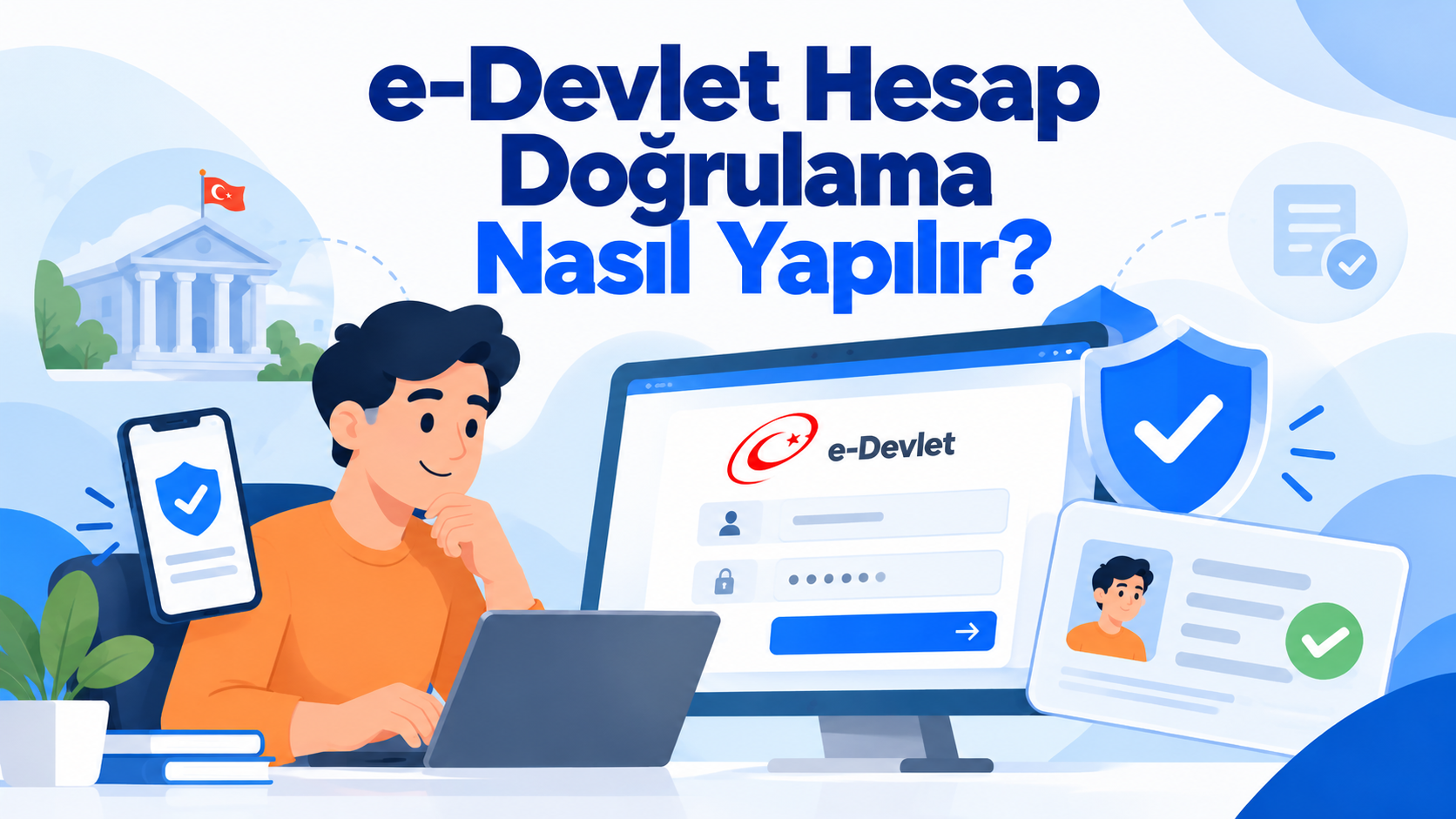
Emlaksepette’de e-Devlet Hesap Doğrulaması Nasıl Yapılır? Emlaksepette’de ilan oluştururken hesabınızın e-Devlet üzerinden doğrulanması istenebilir. Bu işlemi panelinizdeki Hesap Doğrulama sayfasından başlatabilirsiniz. 1. Emlaksepette hesabınıza giriş yapın Emlaksepette’ye giriş yaptıktan sonra sağ üstte bulunan Hesabım menüsünden kullanıcı panelinize geçin. Doğrulama işlemini, ilan vermek için kullandığınız hesap üzerinden başlatın. 2. Hesap Doğrulama sayfasını açın Panelinizin menüsünde Hesabım → Hesap Doğrulama yolunu izleyin. Bu sayfada hesabınızın mevcut doğrulama durumunu görebilirsiniz. İşlem henüz yapılmadıysa “Hesap doğrulaması tamamlanmadı” mesajı görüntülenir. 3. “Hesabı Doğrula” butonuna tıklayın Sayfadaki Hesabı Doğrula butonuna tıklayarak doğrulama işlemini başlatın. Sistem sizi e-Devlet doğrulama ekranına yönlendirir. 4. e-Devlet ekranındaki adımları tamamlayın Yönlendirildiğiniz ekranda e-Devlet hesabınıza giriş yapın. Ardından gösterilen doğrulama ve onay adımlarını takip ederek işlemi tamamlayın. İşlem tamamlandığında yeniden Emlaksepette’deki Hesap Doğrulama sayfasına yönlendirilirsiniz. 5. Doğrulama sonucunu kontrol edin Başarılı işlem sonrasında sayfada “Hesabınız e-Devlet üzerinden doğrulandı” mesajını görürsünüz. Bu mesaj, hesabınızın e-Devlet doğrulamasının tamamlandığını gösterir. İlan oluşturma sürecine kaldığınız yerden devam edebilirsiniz. Üyelik türünüze bağlı diğer profil, belge ve ilan koşulları ayrıca değerlendirilir. Bir emlak ofisinin alt hesabını kullanıyorsanız Ofise bağlı alt kullanıcıların ilan verme yetkisi, bağlı oldukları ofisin hesap doğrulaması üzerinden kontrol edilir. Bu durumda doğrulamanın ofisin ana hesabından yapılması gerekir. Ofis doğrulamayı tamamladıysa sayfada “Bağlı olduğunuz ofis e-Devlet üzerinden doğrulandı” mesajı görüntülenir. İşlem tamamlanmazsa ne yapmalısınız? Doğrulama sonrasında bir hata mesajı görürseniz Hesabım → Hesap Doğrulama sayfasından durumunuzu yeniden kontrol edin. Hesabınızdaki cep telefonu ve diğer profil bilgilerinin güncel olduğundan emin olun. Sorun devam ederse panelinizdeki Hesabım → Destek Taleplerim bölümünden destek talebi oluşturabilirsiniz.

 Giriş Yap